
超实用,不踩坑! Nano Pi R4S安装Openwrt教程
一、前言
笔者安装过多次Openwrt, 也踩过不少坑, 也体验到了Openwrt的强大和它丰富的功能,这次笔者将分享Nano Pi R4S安装Openwrt的教程, 以及它的一些使用技巧,希望能帮助到大家。
二、准备工作
- 16G以上的TF卡与读卡器
- 科学上网环境
- TP-Link路由器
- NanoPi R4S 配套散热风扇(可选)
- USB SSD(可选,用来制作nas和个人网盘)
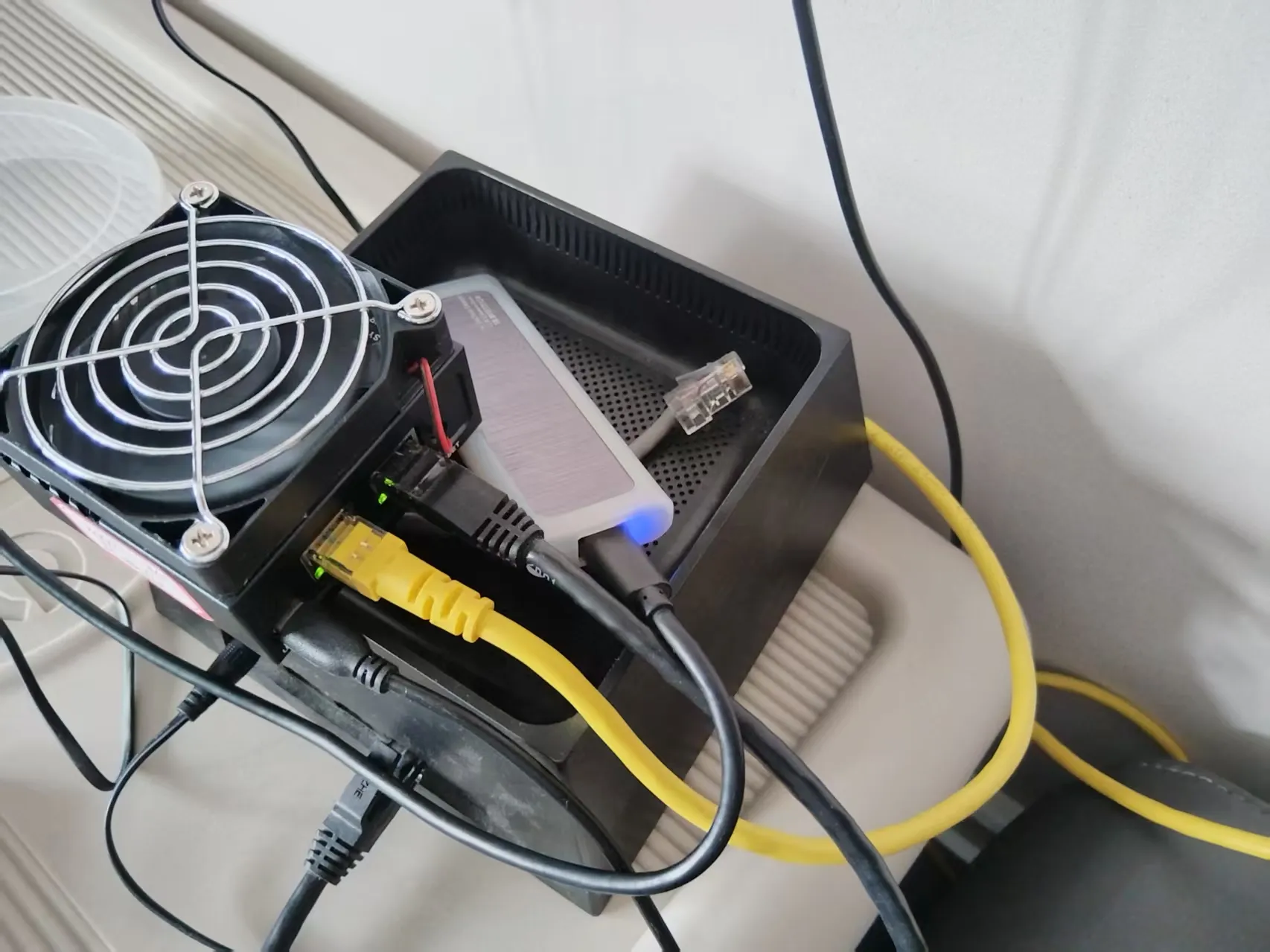
我这是将NanoPi R4S连接上家里的光猫的交换机上(或者学校寝室中的路由器上),然后插上一个2T USB SSD准备做NAS和个人网盘,最后接上一个散热风扇,防止NanoPi R4S过热。
还需要接上一个TP-Link路由器,用于广播WiFi信号,方便手机、平板、笔记本等设备连接上网。
三、安装Openwrt——ImmortalWrt固件系统
安装配套散热风扇 (可选)

买的就是这种PWM控制的散热风扇,不占用USB接口,风扇安装教程,据说还不支持温控。
构建需要安装的镜像
- 打开NanoPi R4S 构建 immortalwrt 镜像网站,选择 R4S,版本选择 24.10.6
24.10.6这个版本是最后一个能支持opkg安装软件包的版本,后续的版本就迁移使用apk安装包,不再支持opkg安装软件包了,为了良好的兼容性,建议还是使用有opkg安装包的版本(24.10.6也支持使用apk安装)。
- 在预安装软件包后面添加一个主题
luci-theme-argon和luci-app-argon-config,点击请求构建/overlay分区只有300MB,因此推荐先预安装这两个软件包,后续扩容后再安装其他软件包
- 下载镜像,选择 SYSUPGRADE (EXT4) 格式的,方便后续/overlay的扩容。
- 使用rpi-imager或者win32diskimager将镜像写入TF卡,写入完成后将TF卡继续插在电脑上,准备进行overlay分区扩容。
overlay分区扩容
ubuntu系统上使用gparted工具扩容
使用gparted工具进行分区扩容,gparted是一个开源的分区管理工具,支持Linux、Windows和MacOS系统。
sudo gparted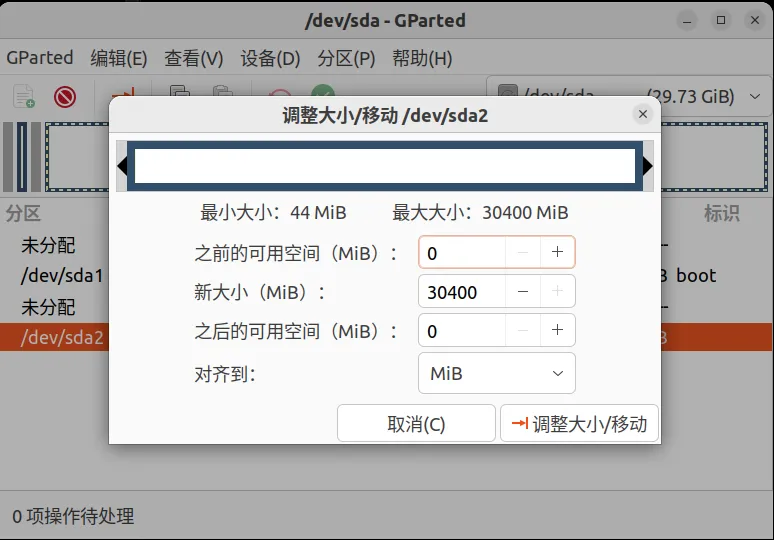
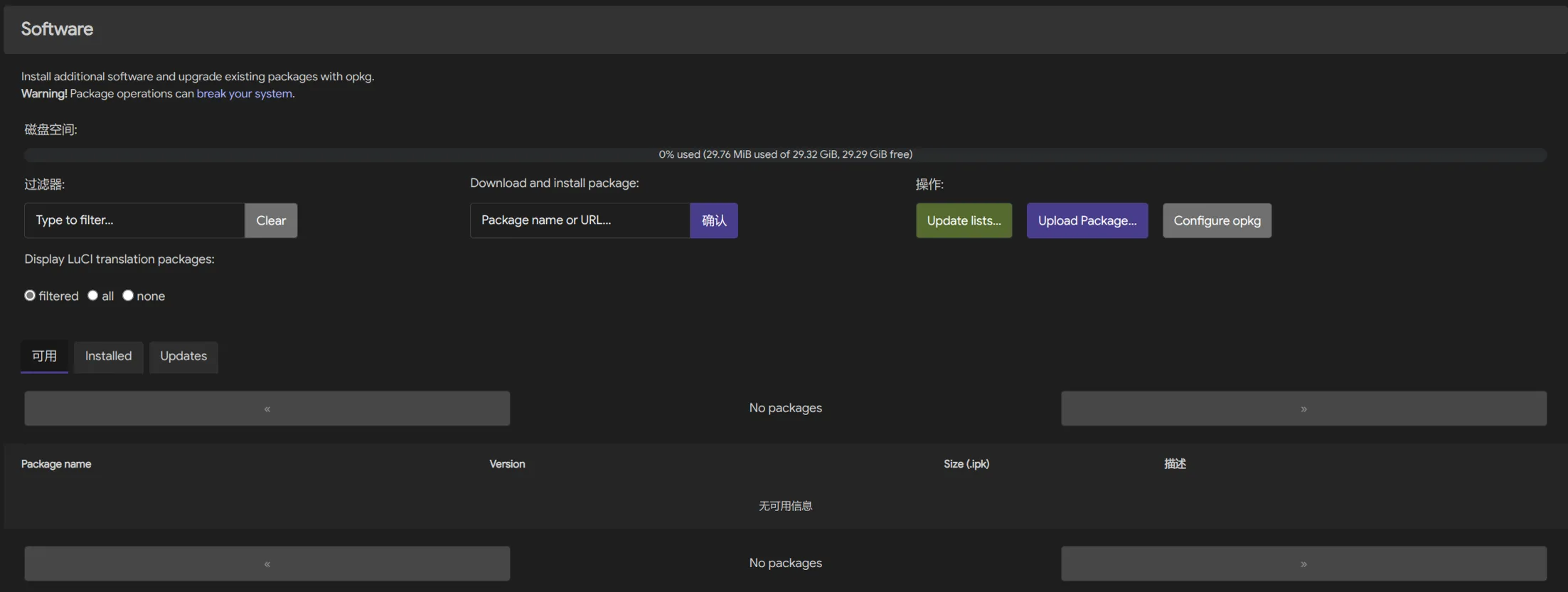
调整了根目录的空间后,剩余的分给了/overlay分区,就足足差不多有32GB的空间了
windows系统上使用diskgenius磁盘管理工具扩容
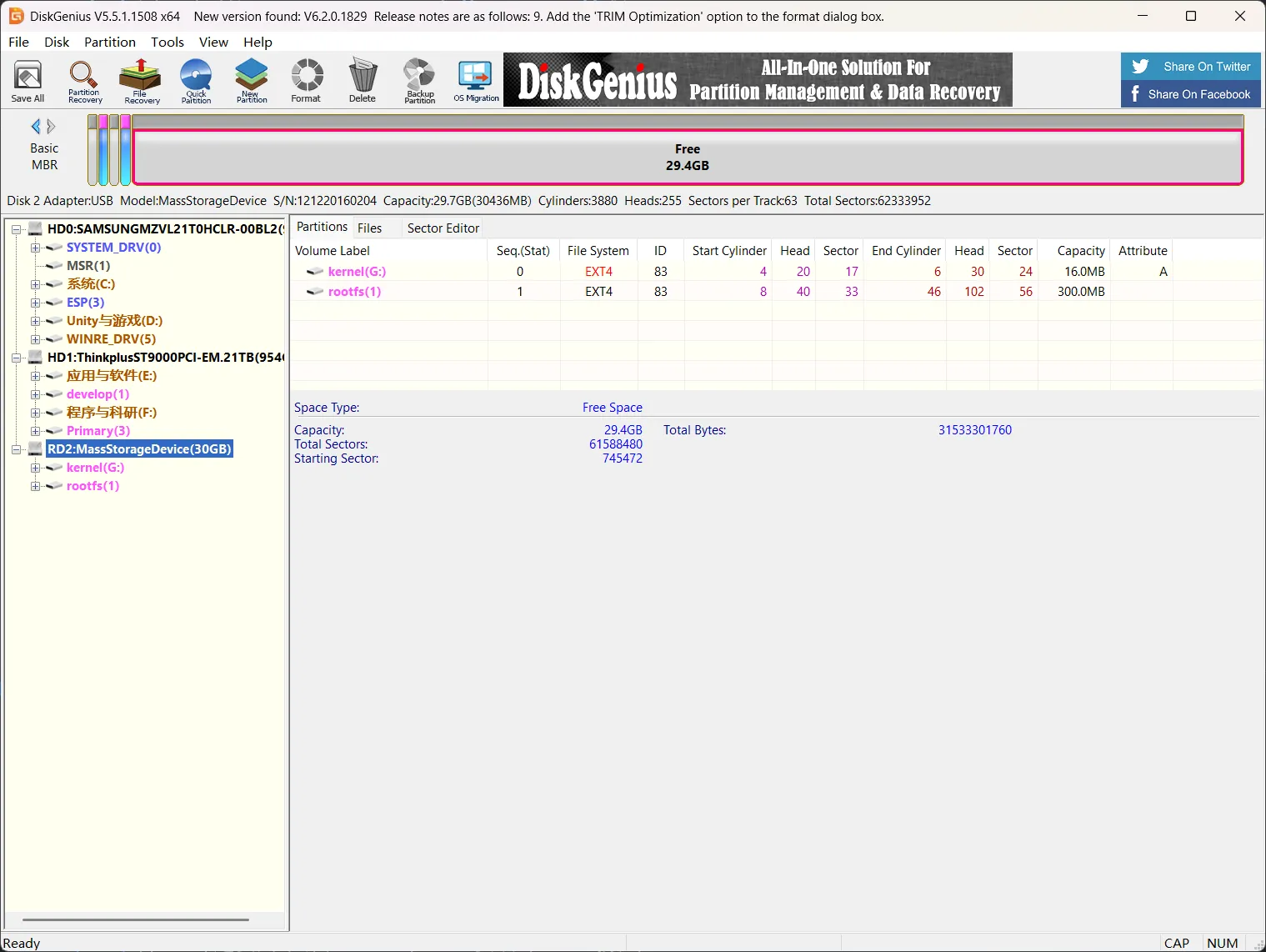
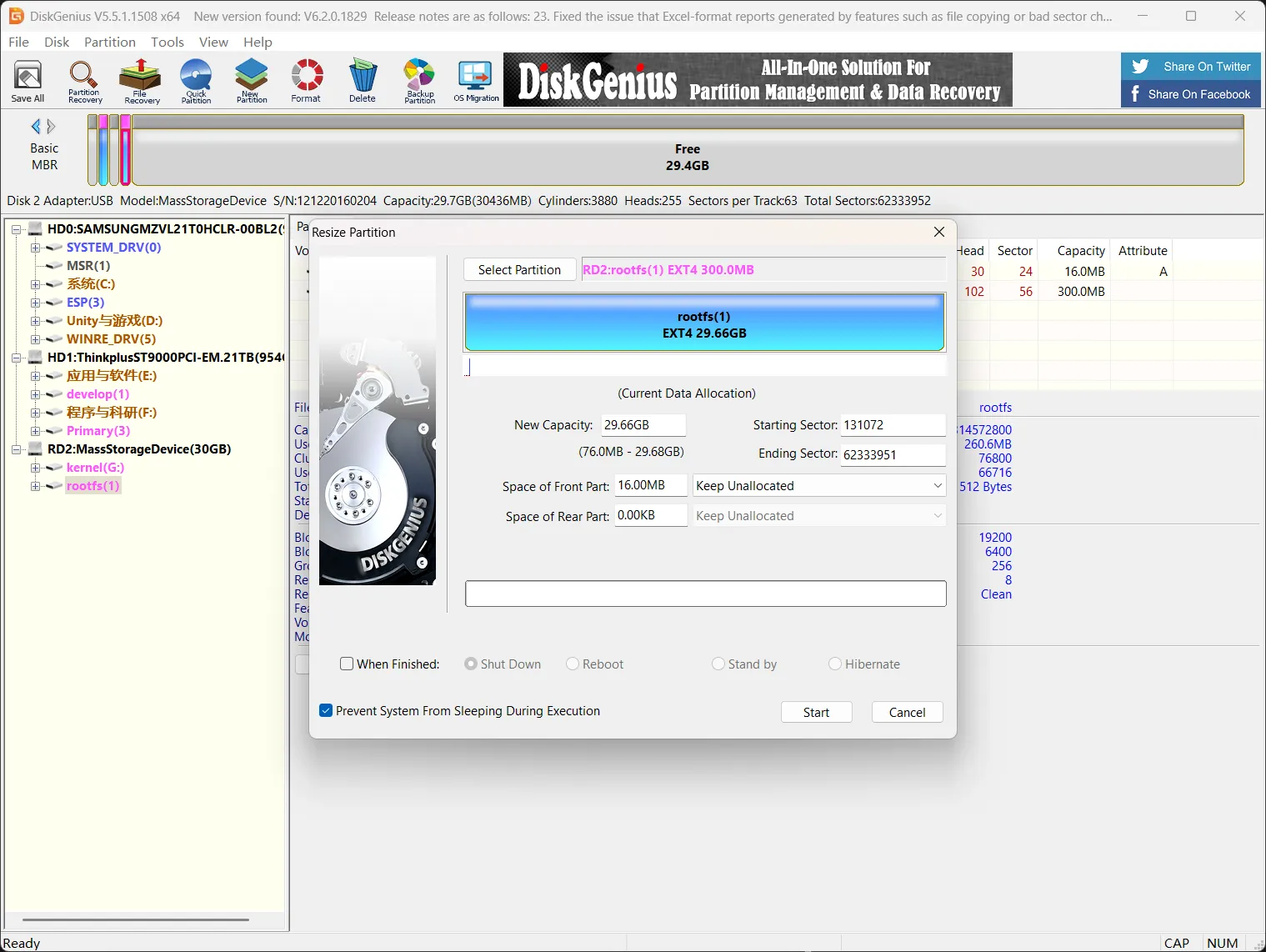
开机打开web管理界面
开机后,有线连接NanoPi R4S和电脑,打开192.168.1.1的web管理界面,默认用户名密码为root/空密码
如果你出现502无法访问web界面的问题,但是能curl访问192.168.1.1,关闭梯子软件或者手动设置系统的梯子代理即可

进来就可以看到熟系的界面了
设置风扇开启自转脚本
在系统-启动项-本地启动脚本的exit 0上方添加一下内容,保存即可
# NanoPi R4S fan fixed speed (90%)
PWM=/sys/class/pwm/pwmchip1
[ -d "$PWM/pwm0" ] || echo 0 > "$PWM/export"
sleep 1
echo 0 > "$PWM/pwm0/enable"echo 50000 > "$PWM/pwm0/period"echo 45000 > "$PWM/pwm0/duty_cycle"echo 1 > "$PWM/pwm0/enable"四、安装软件包
- 进入系统管理-软件包,点击更新列表,等待更新完成
- 在软件包搜索栏中输入你想安装的软件包名称,点击安装即可,这里我推荐几个安装
luci-app-openclash: 科学上网luci-app-openlist: 开源的网盘openlistluci-app-filebrowser-go: 文件管理器luci-app-docker: dockerluci-app-samba4: NASluci-app-netdata: 网络监控luci-app-ddns-go: DDNSluci-app-ttyd: 终端工具luci-app-sqm: 智能队列管理
安装openclash
- 现在自己电脑上打开https://github.com/vernesong/OpenClash/releases,下载最新版的ipk
- 使用scp指令将ipk文件传到NanoPi R4S的/tmp目录下,scp指令如下:
Terminal window scp luci-app-openclash_0.47.133_all.ipk root@192.168.1.1:/tmp - ssh登录NanoPi R4S,执行以下命令安装ipk包:
Terminal window opkg install /tmp/luci-app-openclash_0.47.133_all.ipk - 安装完成后,退出openwrt web管理界面重新登录一下,就可以在服务-OpenClash中看到OpenClash的设置界面了,刚开始会提示安装clash内核,安装即可。
在插件设置-外部控制中,可以修改clash的web管理界面(如zashborad)的密码,保存设置,然后应用设置
配置filebrowser
在openwrt上安装部署filebrowser也超简单,在软件包中安装filebrowser后,退出重登openwrt就可以在服务中看到filebrowser了。
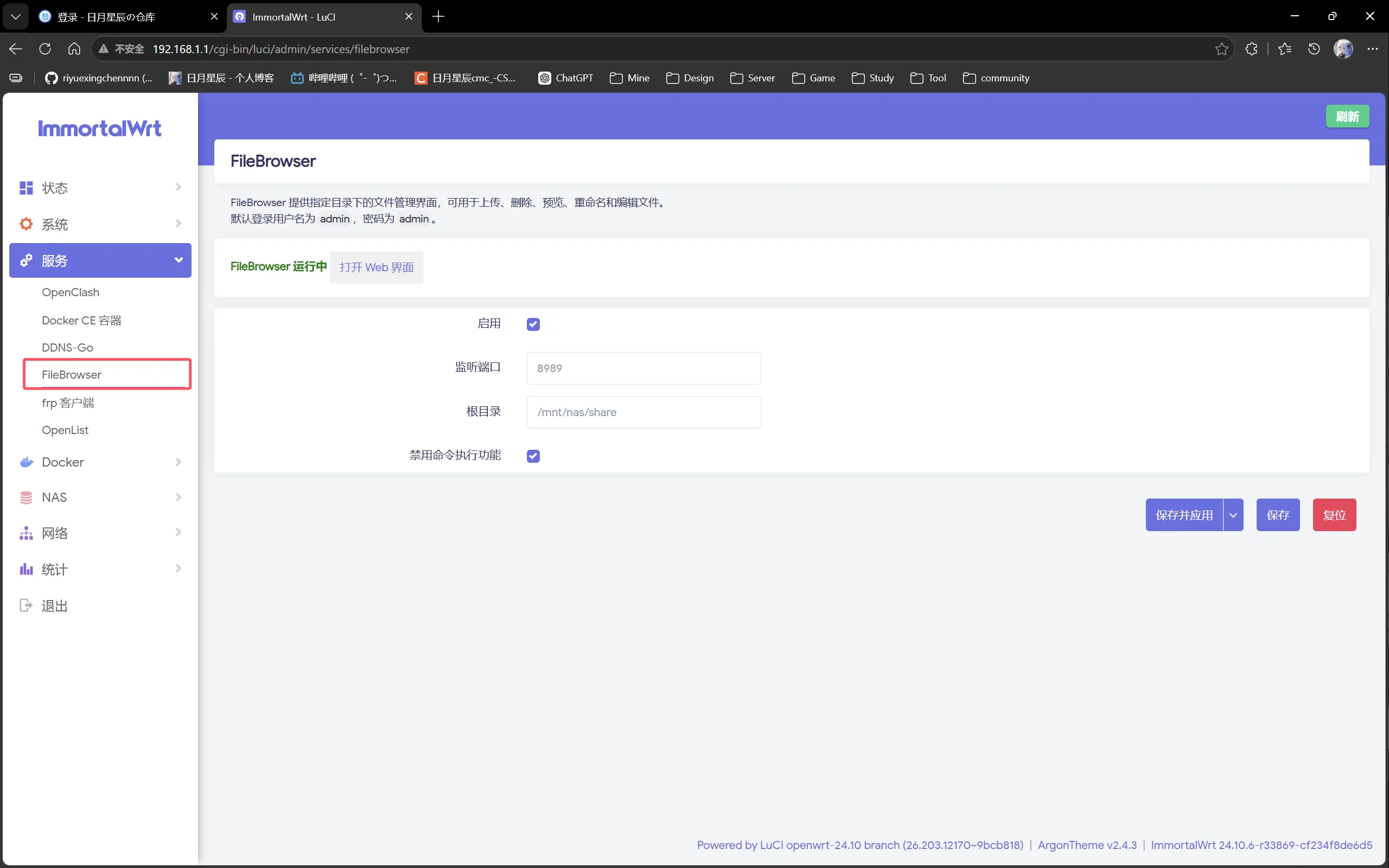
在这里我仿照《绝区零》的风格编写了一套美化的css,在全局设置-品牌信息文件夹路径添加上文件夹路径,配置好后好看多了。

开源链接:https://github.com/riyuexingchennnn/filebrowser-zzz-style
五、系统配置总览
安装好系统、装好软件包之后,笔者再来分享一下目前的完整配置,给大家一个参考。
硬件与系统
- 硬件:NanoPi R4S(4GB 内存版,RK3399,aarch64)
- 系统:ImmortalWrt 24.10.6 (r33869)
- 根分区:29.3GB(overlay 扩容后,安装大量软件包也不慌)
- 存储:2TB USB SSD(/mnt/nas,做 NAS 和个人网盘)
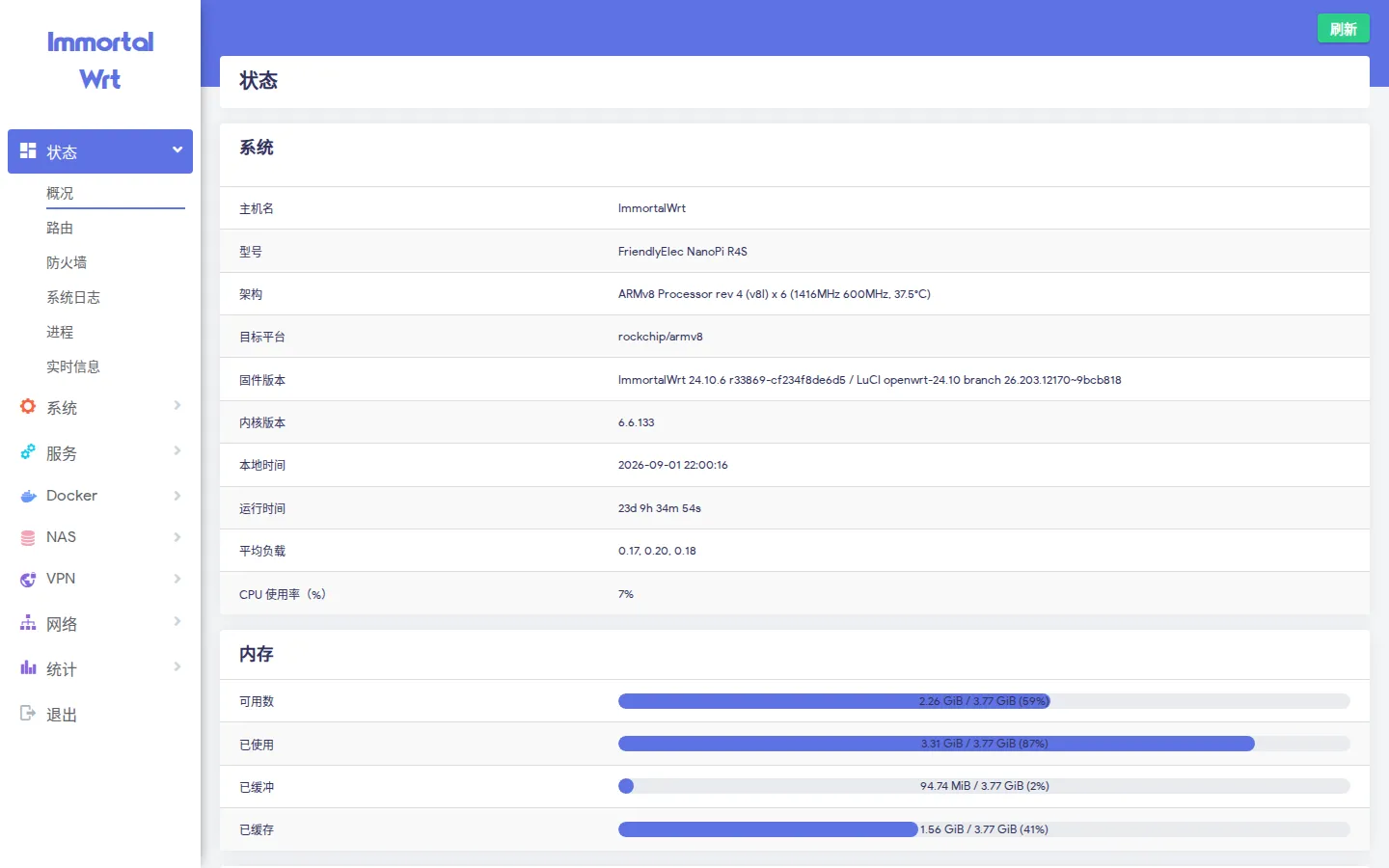
登录后就是这个熟悉的界面了,可以看到系统状态、CPU 负载、内存占用等实时信息。
目前安装的常用软件包
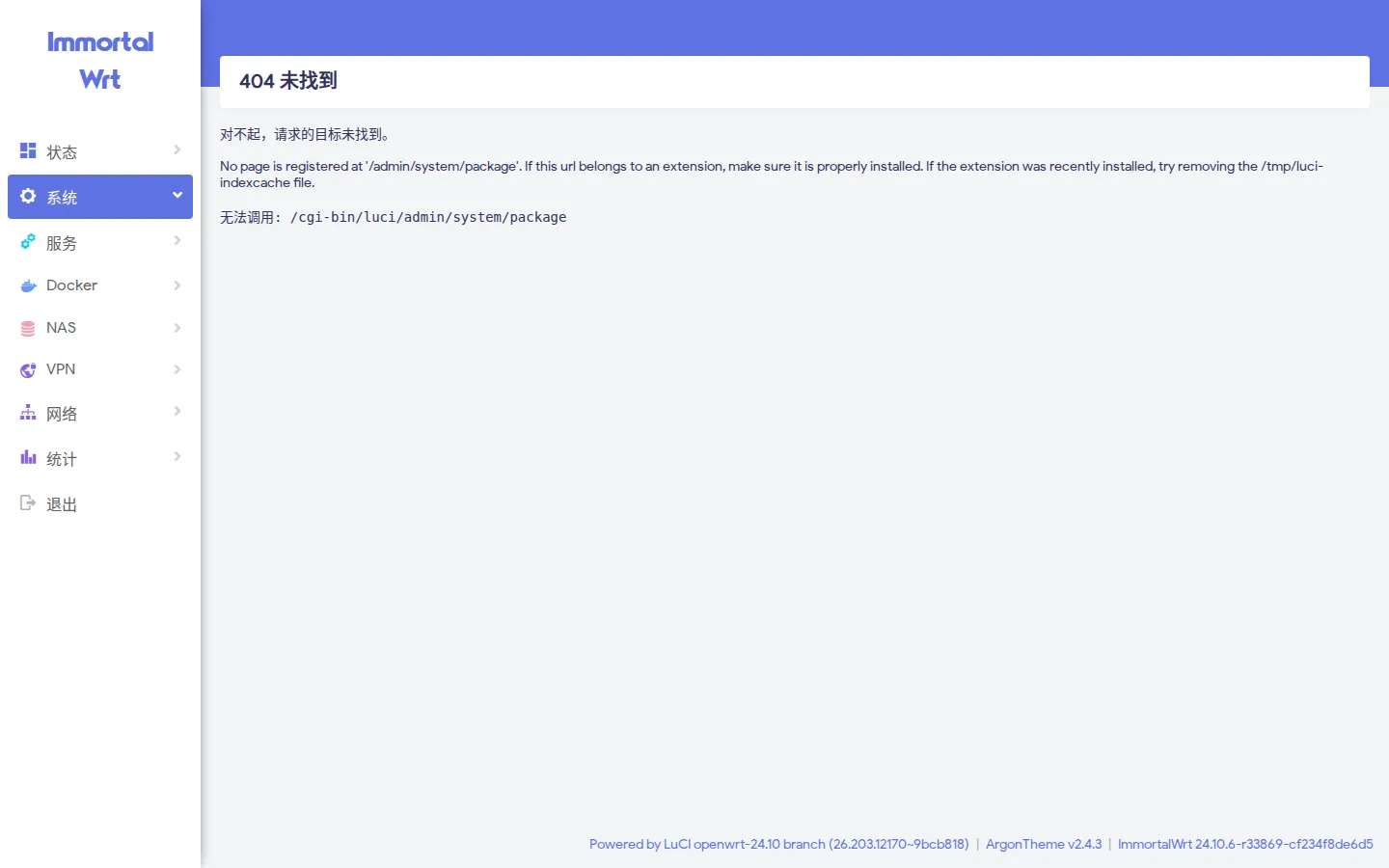
笔者目前的装机清单(按用途分类):
- 主题美化:
luci-theme-argon+luci-app-argon-config(Argon 主题设置) - 容器:
luci-app-docker+luci-app-dockerman(Docker 管理面板) - 网盘:
luci-app-openlist(OpenList 网盘聚合) - 文件管理:
luci-app-filebrowser-go(FileBrowser) - 内网穿透:
luci-app-frpc、luci-app-ddns-go(DDNS)、luci-app-easytier(EasyTier 组网)、luci-app-tailscale-community(Tailscale) - 代理:
luci-app-openclash - NAS:
luci-app-samba4(SMB 共享) - 监控:
luci-app-netdata、luci-app-statistics - 网络优化:
luci-app-sqm(智能队列管理) - 工具:
luci-app-ttyd(网页终端)、luci-app-cpufreq(CPU 调频)、adguardhome(DNS 广告过滤)
小技巧:如果软件包列表更新慢,可以在”系统-软件包”里先点”更新列表”,再搜索安装,速度会快很多。
六、Docker 实战:把服务都装进容器
装了 luci-app-dockerman 之后,管理容器就非常方便了,图形化界面一目了然。
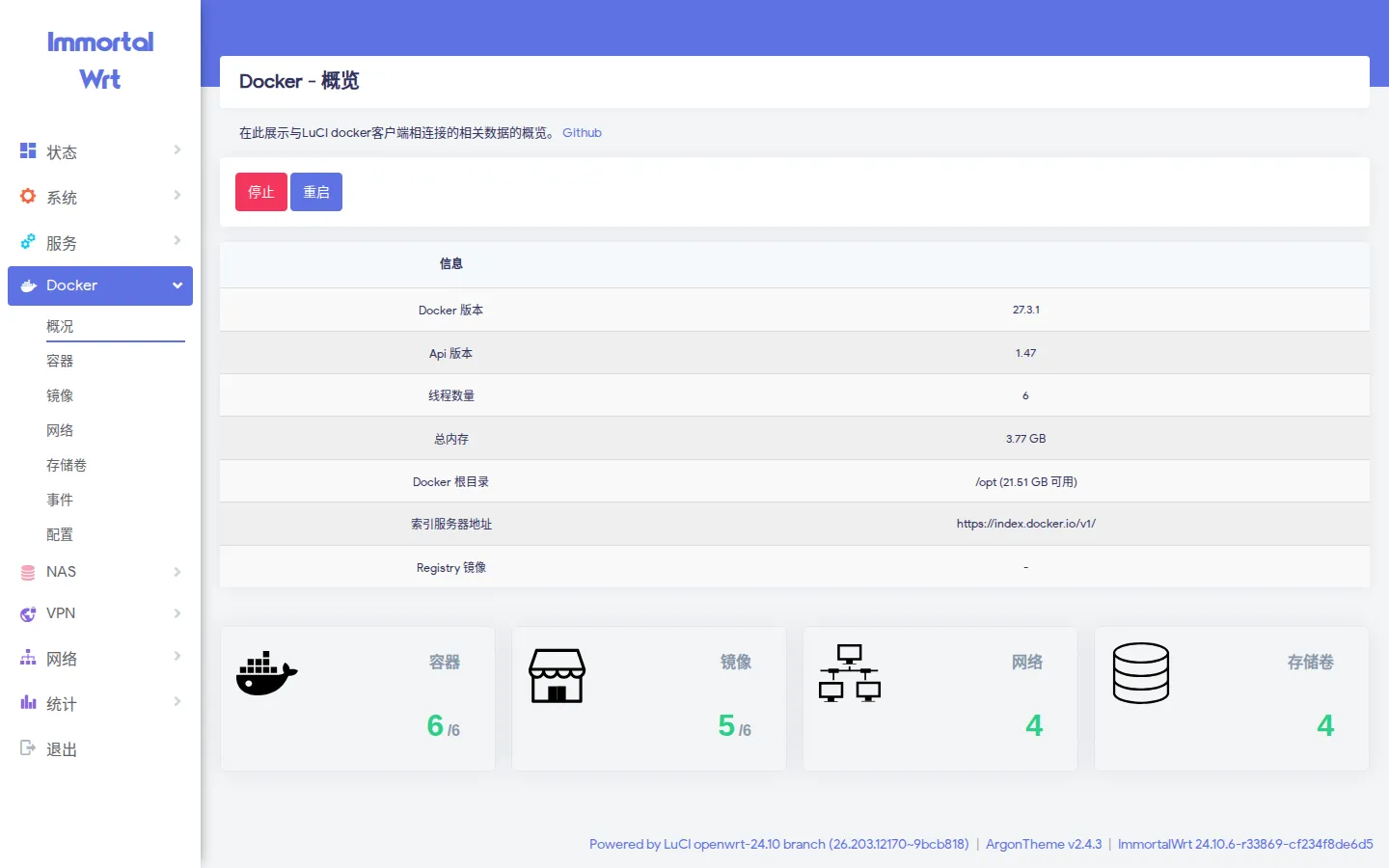
笔者目前跑着 6 个容器,全部是实战级应用:
| 容器 | 用途 | 端口 |
|---|---|---|
vaultwarden | 自托管密码管理器(Bitwarden 兼容) | 18080 |
pdfjs | 自建 PDF 在线查看器(支持页面间距切换) | 8088 |
qinglong | 青龙面板(定时任务) | - |
homeassistant | 智能家居中枢 | - |
xiaomiqiu-arm64 | 小米球内网穿透(VIP 节点) | - |
xiaomiqiu-arm64-free | 小米球内网穿透(免费节点) | - |
部署一个容器(以 Vaultwarden 为例)
docker run -d \ --name vaultwarden \ --restart unless-stopped \ -p 18080:80 \ -v /mnt/nas/docker/vaultwarden:/data \ vaultwarden/server:latest注意:数据目录记得放到 NAS 盘(/mnt/nas)上,这样重刷系统不丢数据。另外容器数据目录的权限要给对(chown 1000:1000),不然容器会报 “unable to open database file”。
七、开机自启动
风扇固定转速
在”系统-启动项-本地启动脚本”中保留风扇脚本,开机自动调速:
# NanoPi R4S fan fixed speed (90%)PWM=/sys/class/pwm/pwmchip1[ -d "$PWM/pwm0" ] || echo 0 > "$PWM/export"sleep 1echo 0 > "$PWM/pwm0/enable"echo 50000 > "$PWM/pwm0/period"echo 45000 > "$PWM/pwm0/duty_cycle"echo 1 > "$PWM/pwm0/enable"开机自动启动所有 Docker 容器
虽然容器都设置了 --restart unless-stopped,但为了保险,笔者在 rc.local 里加了一段”遍历启动所有容器”的脚本,双保险:
# Auto-start all Docker containers on bootif command -v docker >/dev/null 2>&1; then # Wait for the Docker daemon to become ready (max 30s) i=0 while [ $i -lt 30 ]; do docker info >/dev/null 2>&1 && break sleep 1 i=$((i+1)) done # Start every stopped container for cid in $(docker ps -aq); do state=$(docker inspect -f '{{.State.Running}}' "$cid" 2>/dev/null) if [ "$state" = "false" ]; then docker start "$cid" >/dev/null 2>&1 fi donefi为什么要加这段?因为 Docker 守护进程启动比 rc.local 慢,直接执行 docker 命令可能失败,所以先循环等待 daemon 就绪,再遍历启动所有容器。实测软路由断电重启后,6 个容器全部自动拉起,非常稳。
八、内网穿透全家桶
R4S 当软路由,最实用的场景之一就是内网穿透,笔者目前同时用了四套方案,各司其职:
| 方案 | 用途 |
|---|---|
| frpc | 稳定穿透 HTTP/HTTPS 服务(配合 DDNS 使用) |
| ddns-go | 动态域名解析,让穿透域名永不失效 |
| Tailscale | 异地组网,手机/电脑随时连回家(WireGuard 协议) |
| EasyTier | 轻量级组网,和 Tailscale 互为备份 |
| 小米球(xiaomiqiu) | ngrok 类内网穿透,VIP + 免费双节点 |
服务列表一览
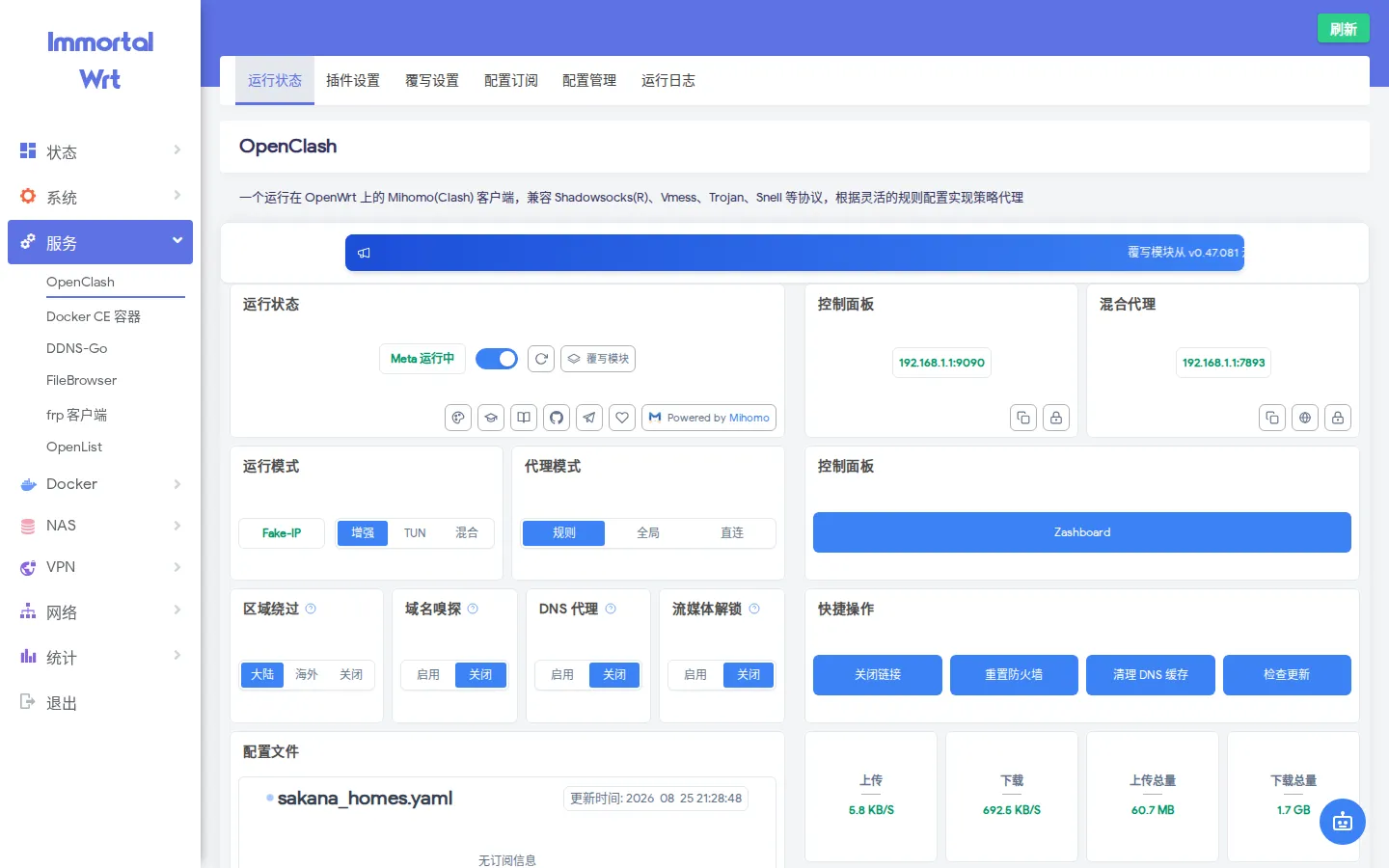
在”服务”菜单里可以看到所有已安装的服务,OpenClash、DDNS、EasyTier、FileBrowser、FRPC、Tailscale 等都集中在这里管理,非常方便。
小提示:Tailscale 和 EasyTier 都是组网工具,功能有重叠,如果只用其中一个,可以把另一个停掉,省一点内存。
九、总结
经过这一整套配置,NanoPi R4S 已经从”一台小路由器”进化成了”家庭服务器全家桶”:
- ✅ 科学上网(OpenClash)
- ✅ 自建网盘(OpenList + FileBrowser + Samba NAS)
- ✅ 密码管理(Vaultwarden)
- ✅ 智能家居(Home Assistant)
- ✅ 内网穿透(frpc + DDNS + Tailscale + EasyTier + 小米球)
- ✅ 在线 PDF 查看(pdfjs)
- ✅ 定时任务(青龙)
- ✅ 广告过滤(AdGuard Home)
一台 300 块的 R4S,能干的事情远超它的价格。如果大家有什么好玩的玩法,欢迎在评论区交流!
本文会持续更新,如果后面笔者又折腾了新功能,会继续补充到这篇教程里。
Powered by Astro & Fuwari
本网站已 开源
 津ICP备2026012839号-1
 津公网安备12011202001220号